Vous passez beaucoup de temps à chercher de l’information sur Internet, et donc vous vous retrouvez fréquemment face à des fichiers PDF. Et, malheureusement, au lieu de les ouvrir, Firefox les télécharge et vous laisse vous démerder avec. Ce qui est une perte de temps et énervant.
Voici la solution à vos problèmes, ou presque.
Paramètres
Pour gérer le comportement de Firefox il suffit d’aller dans le menu paramètres. Pour ce faire il existe trois méthodes, aussi simples les unes que les autres.
- Dans le menu Outils, cliquez sur paramètres.
- Cliquez sur le hamburger à droite de la fenêtre et, en bas du menu contextuel qui s’offre, cliquez sur paramètres.
- Dans la barre d’adresse, tapez directement « about:preferences ».
Dans le menu « Général » cherchez la section « Applications ». Dans le tableau il suffit de chercher la ligne correspondant au PDF, c’est-à-dire celle précisant « Format de document portable ». Il ne reste plus qu’à configurer le type d’action.
Configuration
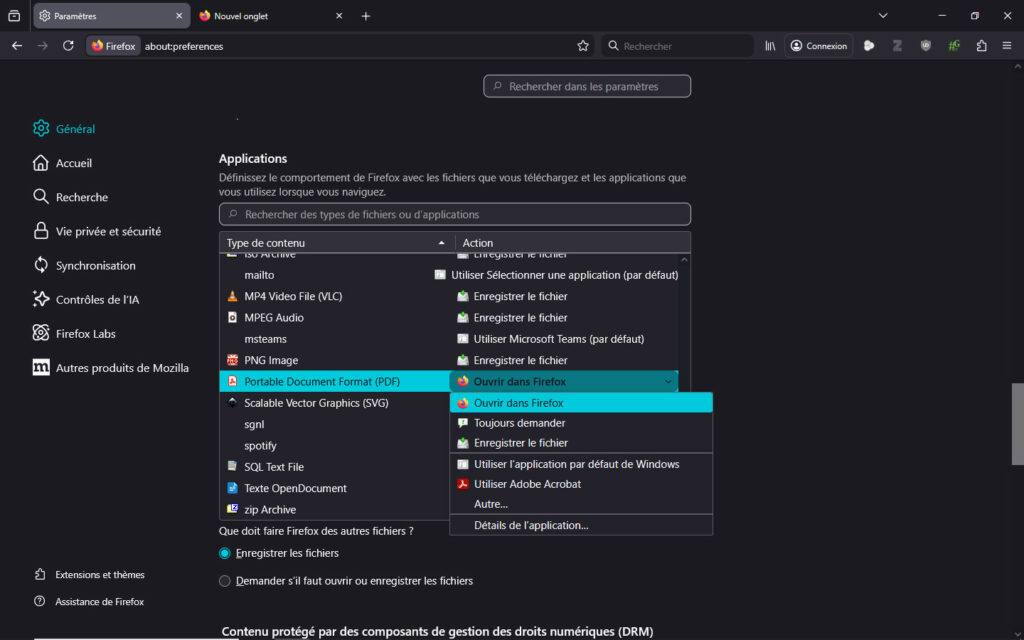
Firefox vous propose 5 à 6 options.
- Ouvrir dans Firefox, ou « Ouvrir dans Firefox (par défaut) » selon la version, ce qui permet d’ouvrir le fichier dans un nouvel onglet.
- Toujours demander.
- Enregistrer le fichier.
- Utiliser l’application par défaut de Windows.
- Utiliser Acrobat Reader (s’il est installé).
- Autre (une liste des logiciels disponibles s’affichera).
Pour ouvrir de façon automatique il faut choisir la première option. Vous pourrez toujours changer d’avis en cours de route et modifier la configuration.
Une fois la configuration modifiée vous pouvez fermer cet onglet et retourner à votre navigation.
Laisser un commentaire